Domain meldepflichtig.de kaufen?
Wir ziehen mit dem Projekt
meldepflichtig.de um.
Sind Sie am Kauf der Domain
meldepflichtig.de interessiert?
domain@kv-gmbh.de · 0541-91531010
Domain meldepflichtig.de kaufen?
Welcher Canon Pixma ist der beste?
Welcher Canon Pixma ist der beste? Das hängt von den individuellen Bedürfnissen ab. Der Canon Pixma TS9120 ist bekannt für seine hohe Druckqualität und vielseitigen Funktionen. Der Canon Pixma TR4520 hingegen ist ideal für den Heimbürogebrauch mit seiner einfachen Bedienung und schnellen Druckgeschwindigkeit. Der Canon Pixma G7020 zeichnet sich durch seine hohe Seitenkapazität und geringen Druckkosten aus. Letztendlich sollte die Entscheidung davon abhängen, welche Funktionen und Eigenschaften für den jeweiligen Nutzer am wichtigsten sind. **
Was ist der Canon Pixma TS7451A?
Der Canon Pixma TS7451A ist ein Multifunktionsdrucker, der hochwertige Druck-, Scan- und Kopierfunktionen bietet. Er zeichnet sich durch eine hohe Druckauflösung und schnelle Druckgeschwindigkeiten aus. Zudem verfügt er über WLAN-Konnektivität, was das Drucken von verschiedenen Geräten aus ermöglicht. Der Drucker eignet sich sowohl für den privaten als auch für den professionellen Gebrauch und bietet eine Vielzahl von Funktionen für den täglichen Einsatz. **
Ähnliche Suchbegriffe für Canon-PIXMA-TR7650-1
Top-Angebote
Produkte zum Begriff Canon-PIXMA-TR7650-1:
-
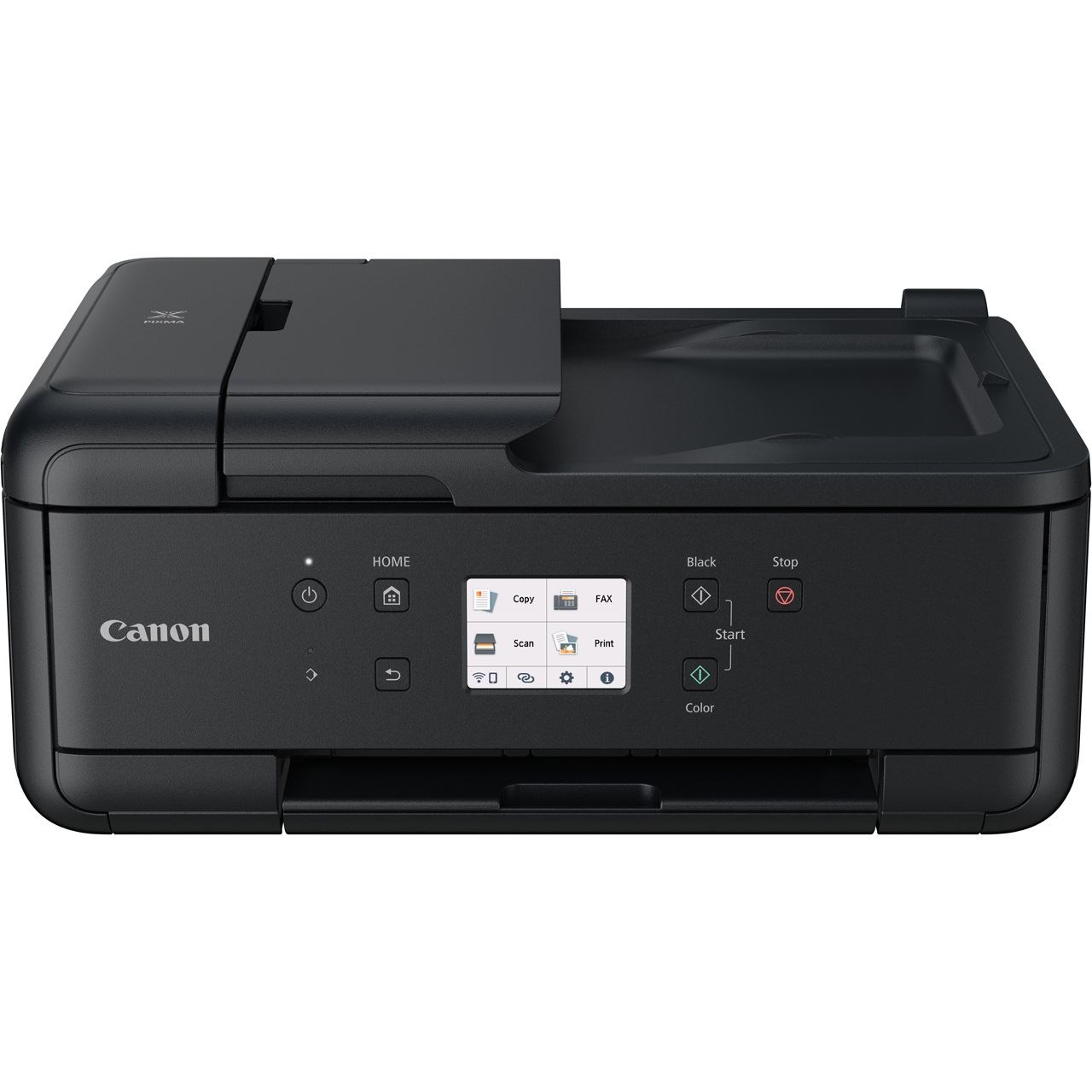
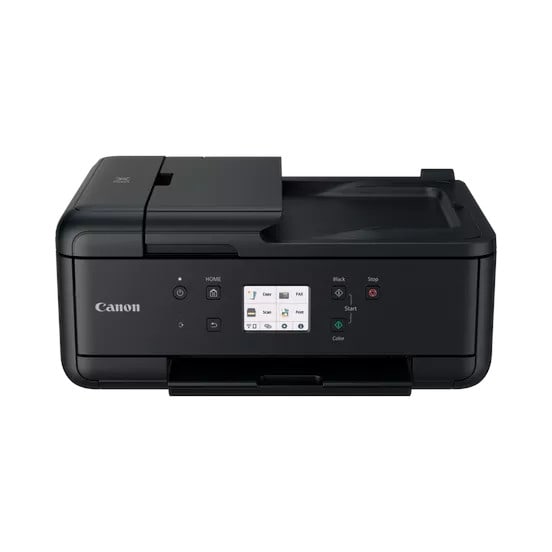
Canon PIXMA TR7650 Tintenstrahl Multifunktionsdrucker (Druck/Scan/Kopie) Farbe DIN A4Tintenstrahldrucker, Scanner, Kopierer, Fax / Druckauflösung: bis zu 4.800 x 1.200 dpi / Druckgeschwindigkeit: bis zu 15,0 ISO-Seiten/Min. (SW) / Konnektivität: USB, WLAN / Features: ADF, Duplex, 100 Blatt Zufuhr166,36 €*Versand: 6,99 €Sichere Weiterleitung zum Anbieter
-
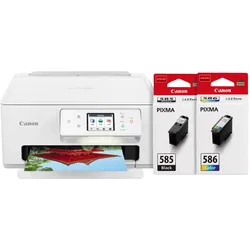
Canon PIXMA TS7650i + 1 Satz ReservetinteMit diesem Set aus Canon PIXMA TS7650i + 1 Satz Reservetinte verhinderst du, dass du plötzlich und unerwartet ohne Tinte dastehst. Drucke, scanne und kopiere Dokumente und Fotos mit dem Canon PIXMA TS7650i Multifunktions-Tintenstrahldrucker. Möchtest du Papier sparen? Dann nutze den automatischen beidseitigen Druck. Dabei dreht der Drucker das Papier beim Drucken selbst um. Im Format 10 x 15 cm druckst du Fotos ohne weißen Rand aus. Deine Druckaufträge versendest du kabellos oder alternativ auch kabelgebunden. Für Letzteres nutzt du ein USB-Kabel. Möchtest du kabellos drucken? Das geht über WLAN oder Wi-Fi Direct. Wi-Fi Direct ist das druckereigene Netzwerk, über das du dein Smartphone oder deinen PC mit dem Drucker verbindest. Geeignet für den Canon PIXMA Print Plan Dieser Drucker eignet sich für den Canon PIXMA Print Plan. Dabei handelt es sich um einen Tintenservice, der dir eine bestimmte Anzahl Ausdrucke für einen festen Monatsbetrag zur Verfügung stellt. Dein Drucker bestellt selbstständig neue Patronen, wenn diese fast leer sind, und die Lieferung ist kostenlos. So geht dir nie mehr die Tinte aus. Möchtest du mehr über den PIXMA Print Plan erfahren? Sieh dir unseren Beratungsartikel an.137,90 €*Versand: 0,00 €Sichere Weiterleitung zum Anbieter
-
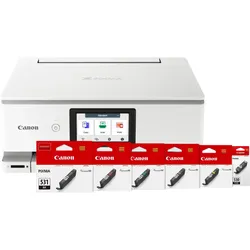
Canon PIXMA TS8751 + 1 Satz ReservetinteMit diesem Set aus dem Canon PIXMA TS8751 + 1 Satz Reservetinte machst du dir um den Tintentand zukünftig keine Gedanken mehr. Zu diesem Drucker erhältst du ein zusätzliches Patronenset. Drucke gestochen scharfe und farbintensive Fotos mit dem Canon PIXMA TS8751 Multifunktionsdrucker Weiß. Dieser Drucker hat eine Druckauflösung von 4.800 x 1.200 dpi, wodurch deine Fotos und Dokumente auf dem Papier scharf sind. Neben den üblichen Farben verfügt der PIXMA TS8751 auch über Patronen in Fotoschwarz und Grau, sodass deine Drucke mehr Farbtiefe und Kontrast aufweisen. Mit der Kopier- und Scanfunktion dieses Druckers machst du Kopien für die Schule oder scannst ein Dokument ein. Drucke automatisch beidseitig und spare damit Papier. Du bedienst den Drucker entweder über den Touchscreen oder über die Canon PRINT App. Dank Wi-Fi Direct ist eine Verbindung über den Router nicht nötig. Du verbindest dein Gerät direkt mit dem WLAN-Netzwerk des Druckers oder sendest deine Druckaufträge einfach über ein USB-Kabel.295,90 €*Versand: 0,00 €Sichere Weiterleitung zum Anbieter
-
Wie scanne ich mit Canon Pixma?
Um mit einem Canon Pixma zu scannen, musst du zuerst sicherstellen, dass der Drucker eingeschaltet ist und mit deinem Computer verbunden ist. Öffne dann die Scannersoftware auf deinem Computer, die normalerweise mit dem Drucker geliefert wurde. Lege das Dokument oder Foto, das du scannen möchtest, auf das Scannerglas oder in den automatischen Dokumenteneinzug des Druckers. Wähle die gewünschten Scaneinstellungen aus, wie z.B. die Auflösung und den Dateityp, und starte den Scanvorgang. Nachdem der Scan abgeschlossen ist, kannst du das gescannte Dokument auf deinem Computer speichern oder drucken. **
-
Welche Patronen für Canon Pixma ts5150?
Welche Patronen für Canon Pixma ts5150 benötigt werden, hängt von den spezifischen Anforderungen des Druckers ab. Es ist ratsam, die genauen Modellnummern der Patronen zu überprüfen, die mit dem Canon Pixma ts5150 kompatibel sind. In der Regel werden jedoch Tintenpatronen der Serie PG-560 und CL-561 für diesen Drucker empfohlen. Es ist wichtig sicherzustellen, dass die Patronen korrekt eingesetzt werden, um optimale Druckergebnisse zu erzielen. Bei Unsicherheiten empfiehlt es sich, den Hersteller oder einen Fachhändler zu kontaktieren, um die richtigen Patronen für den Canon Pixma ts5150 zu ermitteln. **
-
Der Canon Pixma TS3100 ist ein Drucker.
Ja, der Canon Pixma TS3100 ist ein Tintenstrahldrucker, der für den Heimgebrauch konzipiert ist. Er bietet Funktionen wie Drucken, Scannen und Kopieren in einem kompakten Design. Mit seiner einfachen Bedienung und drahtlosen Konnektivität ist er eine gute Wahl für den täglichen Gebrauch zu Hause. **
-
Wie scannt man den Canon Pixma MG3500?
Um den Canon Pixma MG3500 zu scannen, müssen Sie die Canon Scan Utility-Software auf Ihrem Computer installieren. Öffnen Sie die Software und wählen Sie die Option "Scannen". Legen Sie das Dokument oder das Bild auf den Scanner und klicken Sie auf "Scannen", um den Vorgang zu starten. Nach Abschluss des Scans können Sie das gescannte Dokument auf Ihrem Computer speichern. **
Warum druckt der Canon Pixma IP7250 nicht?
Es gibt verschiedene mögliche Gründe, warum der Canon Pixma IP7250 nicht druckt. Es könnte ein Problem mit der Verbindung zwischen dem Drucker und dem Computer geben, wie zum Beispiel ein fehlerhaftes USB-Kabel oder eine nicht korrekt installierte Druckertreiber-Software. Es könnte auch ein Problem mit den Tintenpatronen geben, wie zum Beispiel leere oder verstopfte Patronen. Es ist ratsam, diese möglichen Ursachen zu überprüfen und gegebenenfalls entsprechende Maßnahmen zu ergreifen, um das Problem zu beheben. **
Warum reagiert der Canon Pixma MX490 nicht?
Es gibt verschiedene mögliche Gründe, warum der Canon Pixma MX490 nicht reagiert. Es könnte ein Problem mit der Stromversorgung geben, zum Beispiel wenn das Gerät nicht richtig angeschlossen ist oder der Netzstecker defekt ist. Es könnte auch ein Problem mit der Verbindung zum Computer oder dem verwendeten Druckertreiber geben. Es könnte auch ein technisches Problem mit dem Drucker selbst vorliegen, das eine Reparatur erfordert. **
Top-Angebote
Produkte zum Begriff Canon-PIXMA-TR7650-1:
-
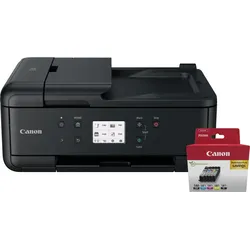
Canon PIXMA TR7650 + 1 Patronen-ErsatzsetLege dir mit diesem Set aus Canon PIXMA TR7650 + 1 Patronen-Ersatzset einen Tintenvorrat zu. Mit dem Patronen-Ersatzset druckst du locker 525 Seiten in Farbe und 450 Seiten in Schwarz-Weiß. Drucke mit dem Canon PIXMA TR7650 Multifunktions-Tintenstrahldrucker Fotos mit besonders viel Kontrast. Dank der zusätzlichen Fotoschwarz-Patrone erstellt der Drucker besonders scharfe Fotos. Mit diesem Multitalent kopierst du außerdem Dokumente, scannst deinen Personalausweis ein oder verschickst ein Fax. Möchtest du Papier sparen? Mit dem PIXMA TR7650 druckst du automatisch beidseitig, wodurch du weniger Papier benötigst. Dank des automatischen Dokumenteneinzugs scannst und kopierst du bis zu 20 Papierbögen auf einmal. Deine Druckaufträge versendest du kabellos über Wi-Fi Direct, Apple AirPrint oder E-Mail Print. Alternativ lässt sich der Drucker über ein USB-B-Kabel auch mit deinem PC verbinden. Du bedienst den Canon PIXMA TR7650 ganz bequem über den LCD-Touchscreen.221,90 €*Versand: 0,00 €Sichere Weiterleitung zum Anbieter
-
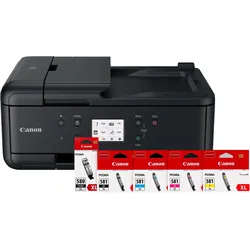
Canon PIXMA TR7650 + 1 XL-Patronen-ErsatzsetMit diesem Set aus Canon PIXMA TR7650 + 1 XL-Patronen-Ersatzset holst du dir zu deinem Drucker einen Vorrat an XL-Patronen. Mit den XL-Patronen druckst du locker 550 Farbseiten und 1.370 Seiten in Schwarz-Weiß, sodass du fürs Erste mit genügend Tinte versorgt bist. Drucke mit dem Canon PIXMA TR7650 Multifunktions-Tintenstrahldrucker Fotos mit besonders viel Kontrast. Dank der zusätzlichen Fotoschwarz-Patrone erstellt der Drucker besonders scharfe Fotos. Mit diesem Multitalent kopierst du außerdem Dokumente, scannst deinen Personalausweis ein oder verschickst ein Fax. Möchtest du Papier sparen? Mit dem PIXMA TR7650 druckst du automatisch beidseitig, wodurch du weniger Papier benötigst. Dank des automatischen Dokumenteneinzugs scannst und kopierst du bis zu 20 Papierbögen auf einmal. Deine Druckaufträge versendest du kabellos über Wi-Fi Direct, Apple AirPrint oder E-Mail Print. Alternativ lässt sich der Drucker über ein USB-B-Kabel auch mit deinem PC verbinden. Du bedienst den Canon PIXMA TR7650 ganz bequem über den LCD-Touchscreen.272,90 €*Versand: 0,00 €Sichere Weiterleitung zum Anbieter
-
Canon PIXMA TR7650 Tintenstrahl Multifunktionsdrucker (Druck/Scan/Kopie) Farbe DIN A4Tintenstrahldrucker, Scanner, Kopierer, Fax / Druckauflösung: bis zu 4.800 x 1.200 dpi / Druckgeschwindigkeit: bis zu 15,0 ISO-Seiten/Min. (SW) / Konnektivität: USB, WLAN / Features: ADF, Duplex, 100 Blatt Zufuhr166,36 €*Versand: 6,99 €Sichere Weiterleitung zum Anbieter
-
Welcher Canon Pixma ist der beste?
Welcher Canon Pixma ist der beste? Das hängt von den individuellen Bedürfnissen ab. Der Canon Pixma TS9120 ist bekannt für seine hohe Druckqualität und vielseitigen Funktionen. Der Canon Pixma TR4520 hingegen ist ideal für den Heimbürogebrauch mit seiner einfachen Bedienung und schnellen Druckgeschwindigkeit. Der Canon Pixma G7020 zeichnet sich durch seine hohe Seitenkapazität und geringen Druckkosten aus. Letztendlich sollte die Entscheidung davon abhängen, welche Funktionen und Eigenschaften für den jeweiligen Nutzer am wichtigsten sind. **
-
Was ist der Canon Pixma TS7451A?
Der Canon Pixma TS7451A ist ein Multifunktionsdrucker, der hochwertige Druck-, Scan- und Kopierfunktionen bietet. Er zeichnet sich durch eine hohe Druckauflösung und schnelle Druckgeschwindigkeiten aus. Zudem verfügt er über WLAN-Konnektivität, was das Drucken von verschiedenen Geräten aus ermöglicht. Der Drucker eignet sich sowohl für den privaten als auch für den professionellen Gebrauch und bietet eine Vielzahl von Funktionen für den täglichen Einsatz. **
-
Wie scanne ich mit Canon Pixma?
Um mit einem Canon Pixma zu scannen, musst du zuerst sicherstellen, dass der Drucker eingeschaltet ist und mit deinem Computer verbunden ist. Öffne dann die Scannersoftware auf deinem Computer, die normalerweise mit dem Drucker geliefert wurde. Lege das Dokument oder Foto, das du scannen möchtest, auf das Scannerglas oder in den automatischen Dokumenteneinzug des Druckers. Wähle die gewünschten Scaneinstellungen aus, wie z.B. die Auflösung und den Dateityp, und starte den Scanvorgang. Nachdem der Scan abgeschlossen ist, kannst du das gescannte Dokument auf deinem Computer speichern oder drucken. **
-
Welche Patronen für Canon Pixma ts5150?
Welche Patronen für Canon Pixma ts5150 benötigt werden, hängt von den spezifischen Anforderungen des Druckers ab. Es ist ratsam, die genauen Modellnummern der Patronen zu überprüfen, die mit dem Canon Pixma ts5150 kompatibel sind. In der Regel werden jedoch Tintenpatronen der Serie PG-560 und CL-561 für diesen Drucker empfohlen. Es ist wichtig sicherzustellen, dass die Patronen korrekt eingesetzt werden, um optimale Druckergebnisse zu erzielen. Bei Unsicherheiten empfiehlt es sich, den Hersteller oder einen Fachhändler zu kontaktieren, um die richtigen Patronen für den Canon Pixma ts5150 zu ermitteln. **
Ähnliche Suchbegriffe für Canon-PIXMA-TR7650-1
-
Canon PIXMA TS7650i + 1 Satz ReservetinteMit diesem Set aus Canon PIXMA TS7650i + 1 Satz Reservetinte verhinderst du, dass du plötzlich und unerwartet ohne Tinte dastehst. Drucke, scanne und kopiere Dokumente und Fotos mit dem Canon PIXMA TS7650i Multifunktions-Tintenstrahldrucker. Möchtest du Papier sparen? Dann nutze den automatischen beidseitigen Druck. Dabei dreht der Drucker das Papier beim Drucken selbst um. Im Format 10 x 15 cm druckst du Fotos ohne weißen Rand aus. Deine Druckaufträge versendest du kabellos oder alternativ auch kabelgebunden. Für Letzteres nutzt du ein USB-Kabel. Möchtest du kabellos drucken? Das geht über WLAN oder Wi-Fi Direct. Wi-Fi Direct ist das druckereigene Netzwerk, über das du dein Smartphone oder deinen PC mit dem Drucker verbindest. Geeignet für den Canon PIXMA Print Plan Dieser Drucker eignet sich für den Canon PIXMA Print Plan. Dabei handelt es sich um einen Tintenservice, der dir eine bestimmte Anzahl Ausdrucke für einen festen Monatsbetrag zur Verfügung stellt. Dein Drucker bestellt selbstständig neue Patronen, wenn diese fast leer sind, und die Lieferung ist kostenlos. So geht dir nie mehr die Tinte aus. Möchtest du mehr über den PIXMA Print Plan erfahren? Sieh dir unseren Beratungsartikel an.137,90 €*Versand: 0,00 €Sichere Weiterleitung zum Anbieter
-
Canon PIXMA TS8751 + 1 Satz ReservetinteMit diesem Set aus dem Canon PIXMA TS8751 + 1 Satz Reservetinte machst du dir um den Tintentand zukünftig keine Gedanken mehr. Zu diesem Drucker erhältst du ein zusätzliches Patronenset. Drucke gestochen scharfe und farbintensive Fotos mit dem Canon PIXMA TS8751 Multifunktionsdrucker Weiß. Dieser Drucker hat eine Druckauflösung von 4.800 x 1.200 dpi, wodurch deine Fotos und Dokumente auf dem Papier scharf sind. Neben den üblichen Farben verfügt der PIXMA TS8751 auch über Patronen in Fotoschwarz und Grau, sodass deine Drucke mehr Farbtiefe und Kontrast aufweisen. Mit der Kopier- und Scanfunktion dieses Druckers machst du Kopien für die Schule oder scannst ein Dokument ein. Drucke automatisch beidseitig und spare damit Papier. Du bedienst den Drucker entweder über den Touchscreen oder über die Canon PRINT App. Dank Wi-Fi Direct ist eine Verbindung über den Router nicht nötig. Du verbindest dein Gerät direkt mit dem WLAN-Netzwerk des Druckers oder sendest deine Druckaufträge einfach über ein USB-Kabel.295,90 €*Versand: 0,00 €Sichere Weiterleitung zum Anbieter
-
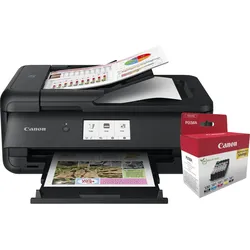
Canon PIXMA TS9550a + 1 Satz ReservepatronenMit diesem Canon PIXMA TS9550a Set hast du immer genug Tinte zur Hand. Du druckst, scannst und kopierst deine Dokumente in Farbe oder Schwarz-Weiß in A3 oder A4. Dieser Drucker unterstützt außerdem den randlosen Druck, sodass deine Papierbögen vollständig bedruckt werden. Drucke deine Dokumente von einer SD-Karte oder fertige Scans und Kopien über das 10,8 cm große Farbdisplay an. Nutze außerdem den beidseitigen Druck und spare damit Papier. Über die Canon App druckst du deine Dokumente direkt aus der Cloud von deinem Smartphone oder Tablet aus. So liegen sie schon bereit, wenn du ins Büro kommst.231,90 €*Versand: 0,00 €Sichere Weiterleitung zum Anbieter
-
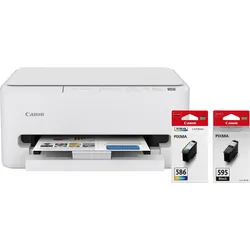
Canon PIXMA TS4150i + 1 Satz ReservepatronenMit dem Canon PIXMA TS4150i + 1 Satz Reservepatronen holst du dir zu deinem Drucker gleich auch ein Patronenset. Du druckst bis zu 180 Seiten in Farbe und Schwarz-Weiß, sodass du fürs Erste genug Tinte auf Vorrat hast. Der Canon PIXMA TS4150i ist ein Multifunktions-Tintenstrahldrucker für den Heimgebrauch. Mit diesem Drucker druckst du nicht nur, sondern scannst und kopierst auch. Da du Fotopapier in einer separaten Papierkassette aufbewahrst, musst du nicht jedes Mal das Papier wechseln. Dieser PIXMA TS4150i hat außerdem eine Funktion zum automatisch beidseitigen Drucken. Damit sparst du beim Ausdrucken deiner Dokumente Papier. Die Verbindung zum Drucker stellst du über Wi-Fi Direct her, sodass du den Drucker nicht erst mit einem Modem verbinden musst. Alternativ sendest du deine Druckaufträge über ein USB-Kabel, Apple AirPrint oder per E-Mail Print. Möchtest du die Einstellungen ändern oder ein neues Gerät hinzufügen? Dann tust du dies einfach mithilfe der Tasten auf dem Drucker. Canon PIXMA Print Plan Dieser Drucker eignet sich für den Canon PIXMA Print Plan. Dabei handelt es sich um einen Tintenservice, der dir eine bestimmte Anzahl Ausdrucke für einen festen Monatsbetrag zur Verfügung stellt. Wenn die Patronen leer sind, bestellt dein Drucker selbstständig neue, die kostenlos geliefert werden. So geht dir nie mehr die Tinte aus.101,90 €*Versand: 0,00 €Sichere Weiterleitung zum Anbieter
-
Der Canon Pixma TS3100 ist ein Drucker.
Ja, der Canon Pixma TS3100 ist ein Tintenstrahldrucker, der für den Heimgebrauch konzipiert ist. Er bietet Funktionen wie Drucken, Scannen und Kopieren in einem kompakten Design. Mit seiner einfachen Bedienung und drahtlosen Konnektivität ist er eine gute Wahl für den täglichen Gebrauch zu Hause. **
-
Wie scannt man den Canon Pixma MG3500?
Um den Canon Pixma MG3500 zu scannen, müssen Sie die Canon Scan Utility-Software auf Ihrem Computer installieren. Öffnen Sie die Software und wählen Sie die Option "Scannen". Legen Sie das Dokument oder das Bild auf den Scanner und klicken Sie auf "Scannen", um den Vorgang zu starten. Nach Abschluss des Scans können Sie das gescannte Dokument auf Ihrem Computer speichern. **
-
Warum druckt der Canon Pixma IP7250 nicht?
Es gibt verschiedene mögliche Gründe, warum der Canon Pixma IP7250 nicht druckt. Es könnte ein Problem mit der Verbindung zwischen dem Drucker und dem Computer geben, wie zum Beispiel ein fehlerhaftes USB-Kabel oder eine nicht korrekt installierte Druckertreiber-Software. Es könnte auch ein Problem mit den Tintenpatronen geben, wie zum Beispiel leere oder verstopfte Patronen. Es ist ratsam, diese möglichen Ursachen zu überprüfen und gegebenenfalls entsprechende Maßnahmen zu ergreifen, um das Problem zu beheben. **
-
Warum reagiert der Canon Pixma MX490 nicht?
Es gibt verschiedene mögliche Gründe, warum der Canon Pixma MX490 nicht reagiert. Es könnte ein Problem mit der Stromversorgung geben, zum Beispiel wenn das Gerät nicht richtig angeschlossen ist oder der Netzstecker defekt ist. Es könnte auch ein Problem mit der Verbindung zum Computer oder dem verwendeten Druckertreiber geben. Es könnte auch ein technisches Problem mit dem Drucker selbst vorliegen, das eine Reparatur erfordert. **
* Alle Preise verstehen sich inklusive der gesetzlichen Mehrwertsteuer und ggf. zuzüglich Versandkosten. Die Angebotsinformationen basieren auf den Angaben des jeweiligen Shops und werden über automatisierte Prozesse aktualisiert. Eine Aktualisierung in Echtzeit findet nicht statt, so dass es im Einzelfall zu Abweichungen kommen kann. ** Hinweis: Teile dieses Inhalts wurden von KI erstellt.